VPS
- Linux – Dodatečný Firewall
- Analýza sítě tracert / traceroute
- Problémy s připojením
- Linux – Konfigurace další IP adresy
- Přidání druhé IP do Windows Serveru
- Windows – Firewall
- WireShark – Report
- Linux – WireShark
- Windows – WireShark
- Konfigurace SMTP – Relay
Linux – Dodatečný Firewall
Požadavky
- Operační systém: Debian, Ubuntu
Postup
- Přihlásíme se na SSH daného systému
- Přejdeme do složky, kde chceme uložit daný firewall (Například /root/ )
- Zadáme následující příkazy:
- wget –no-check-certificate https://dl.hicoria.com/firewall/ssh.txt
- wget –no-check-certificate https://dl.hicoria.com/firewall/script.sh && chmod +x script.sh && ./script.sh
- Firewall je aktivovaný
Po restartu systému nebude firewall aktivní, pokud si jej nepřidáte do rc.d
Analýza sítě tracert / traceroute
Windows
- Otevřeme příkazový řádek
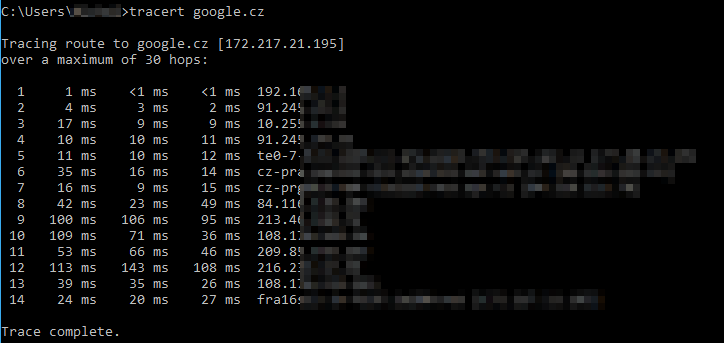
- Zadáme příkaz: “tracert dns/ip_serveru”
Ukázka
Linux
- Otevřeme terminál Unix systému
- Zadáme příkaz: “traceroute dns/ip_serveru”
Ukázka

Problémy s připojením
DDoS útok
Příznaky:
- Zvýšená latence serveru
- Výpadky UDP/TCP provozu
- Vysoké využití procesoru
Řešení:
- Kontrola serveru (Na serveru se může nacházet Vámi nainstalovaný malware)
- Aplikování firewall ochrany, návod dostupný: https://dl.hicoria.com/firewall/
- Vytvoření záznamu připojení k síti, pomocí nástroje WireShark, a následné kontaktování podpory
Špatně nakonfigurovaný síťový adaptér
Příznaky:
- Nulová dostupnost serveru
- Server není možné v síti dohledat, tak i ze serveru nelze dosáhnout na okolní sítě (pomocí příkazu ping “doména/ip”)
Řešení
- Správná konfigurace síťového adaptéru ( /etc/network/interfaces )
- Kontaktování podpory
Špatně nakonfigurovaná brána Firewall
Příznaky:
- Po restartování systému (případně služby zřizující Firewall ochranu) není možné dosáhnout některé služby
- Kompletní nedostupnost serveru
Řešení:
- Obnovení firewall do původního nastavení
- Kontaktování podpory
Linux – Konfigurace další IP adresy
Požadavky
- Operační systém: Debian 13, Ubuntu 26.xx
- SSH přístup s nejvyšším oprávněním (root)
Dočasné přiřazení IP adresy
- Přihlásíme se do shellu systému
Do shellu se můžete připojit například pomocí SSH.
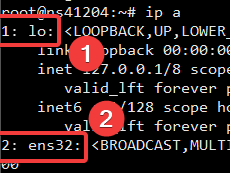
- Zadáme příkaz
ip apro zjištění konfigurace a adaptérů, které jsou k dispozici [1 – localhost; 2 – síťový adaptér, na kterém je přiřazena veřejná IP adresa (název si poznamenáme)]
- Zadáme příkaz:
ip address add (ip adresa, kterou chcete přidat) dev (název adaptéru)ip address add 89.203.123.234 dev ens32
Při restartu serveru již nebude adresa přiřazena! Následně budete muset pro opětovné připojení proces opakovat.
Permanentní přídání IP adresy
- Přihlásíme se do shellu systému
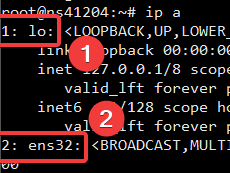
- Zadáme příkaz
ip apro zjištění konfigurace a adaptérů, které jsou k dispozici [1 – localhost; 2 – síťový adaptér, na kterém je přiřazena veřejná IP adresa (název si poznamenáme)] - Editujeme soubor /etc/network/interfaces (například
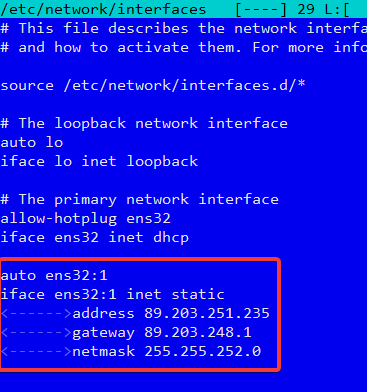
mcedit /etc/network/interfaces) - Přidáme text vyznačený v červeném poli:

V případě, že neznáme bránu a masku, je potřeba napsat tiket na podporu, kde Vám budou potřebné informace sděleny.
- Uložíme (F2 – v případě editoru mcedit)
- Restartujeme systém
reboot
Přidání druhé IP do Windows Serveru
Co budeme potřebovat?
- Po objednávce druhé IP třeba požádat o její přidělení přes ticket.
Postup
My vám následně IP i se subnetem přidělíme.
- Přihlásíme se na RDP našeho VPS.
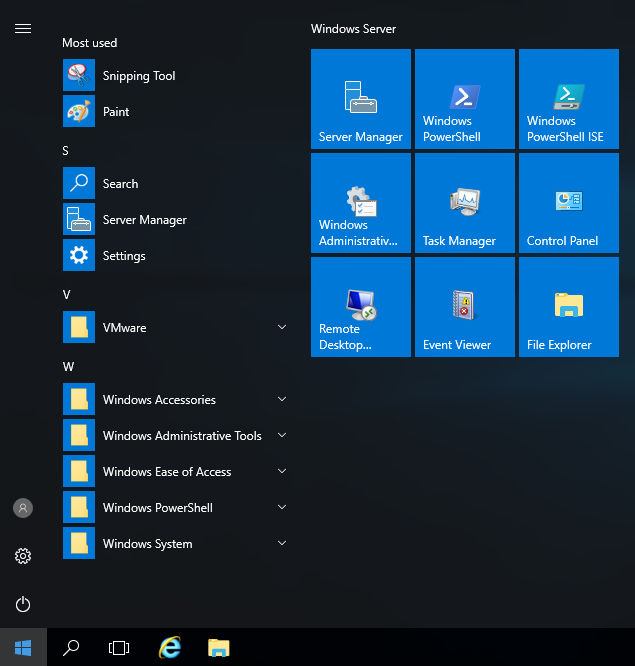
- Klikněte levým tlačítkem na ikonu Windows.

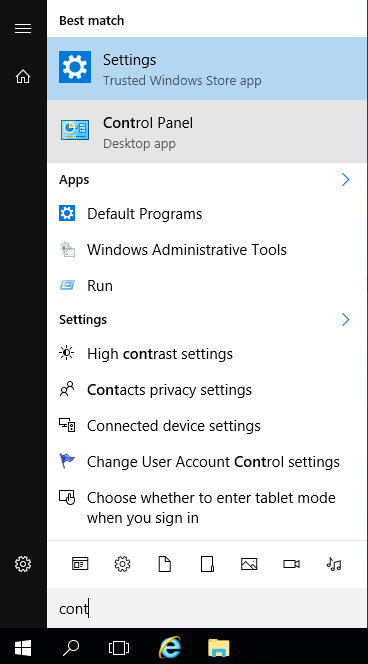
- Začněte psát “cont” a zobrazí se vám výsledek Control Panel. Ten si otevřeme.

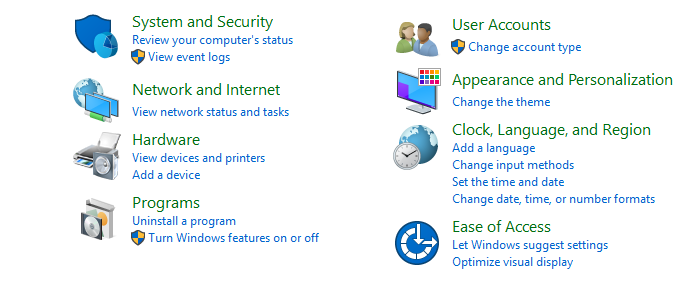
- Následně v části “Network and Internet” klikněte na “View network status and tasks”.

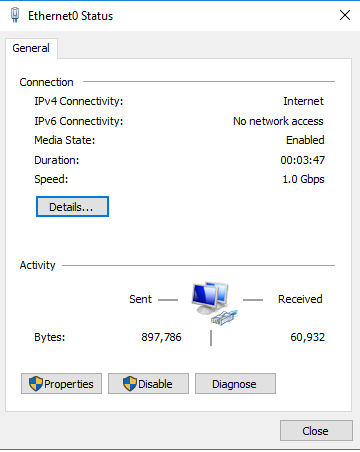
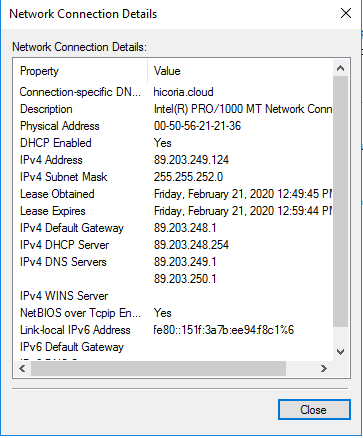
- Klikněte na “Ethernet0”. A pak na “details”.


- V této záložce si odepíšeme aktuální přidělenou IPv4 Address, IPv4 Subnet Mask a IPv4 Default Gateway.

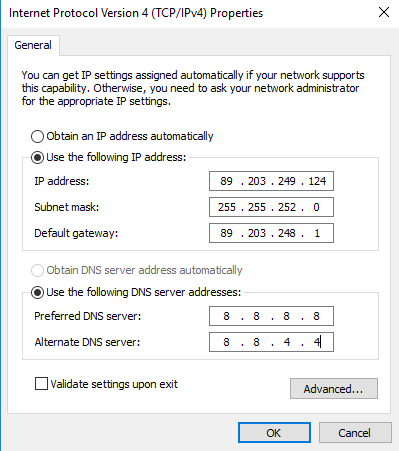
- Následně jdeme zpět a klikneme na “Properties” a dvojklik na “Protocol TCP / IPv4 (Internet Protocol Version 4)”.

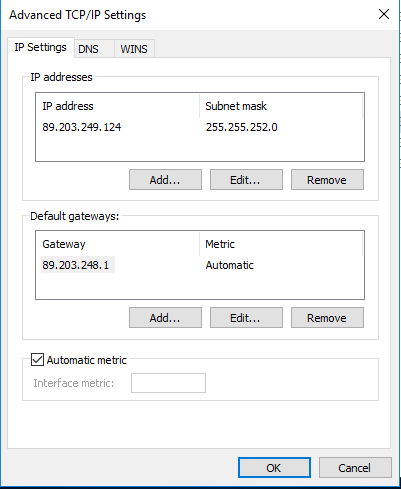
- V následující tabulce klikněte na “Use the following IP address:” a vyplníme údaje které jsme si zapsali na začátku návodu. A do DNS vyplníme například DNS servery dle obrázku, a klikněte na “Advanced”.
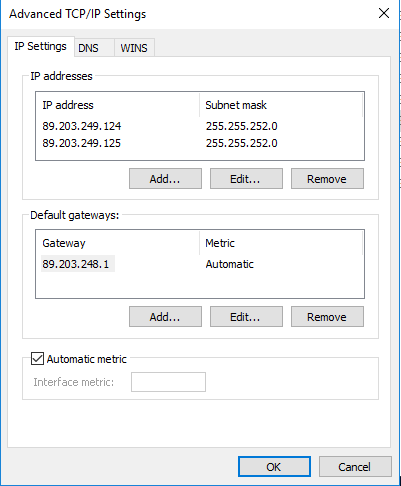
- V záložce “IP addresses” klikněte na “Add”, do IP adresy a masky napíšeme nově přidělenou údaje z ticketu a klikněte na “Add”.

- Skontrolujte že novo pridaná IP sa zobrazila, kliknite na “OK”, ešte dvakrát “OK”.


Windows – Firewall
Požadavky
- Jakoukoliv vzdálenou konzoli (RDP)
Standardní Firewall
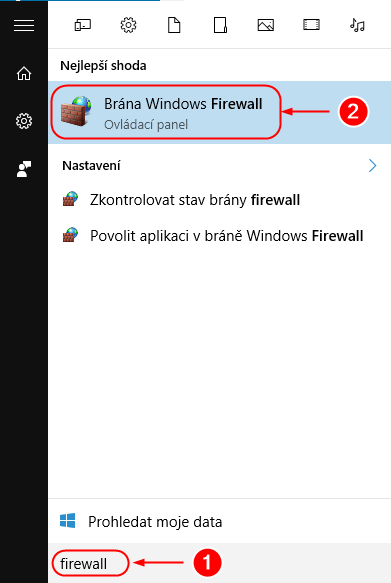
- Otevřeme nabídku Start
- Zadáme „firewall” do vyhledávání

- Otevřeme „Brána Windows Firewall”
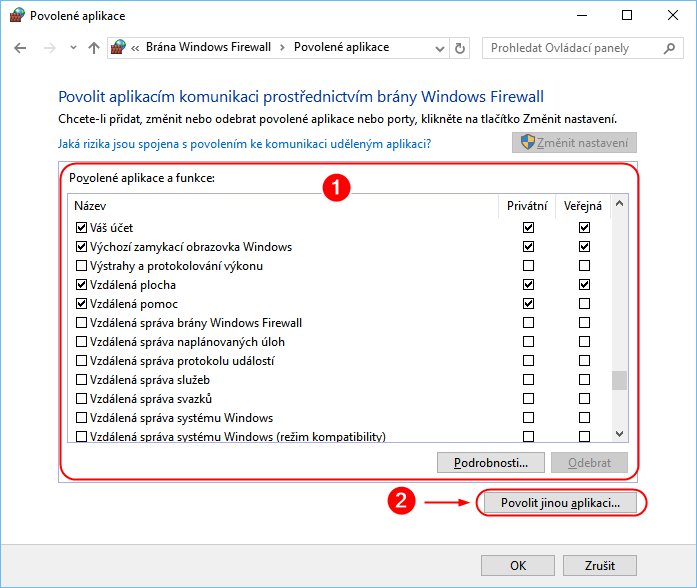
- V levém sloupci vybereme možnost „Povolit aplikace nebo funkci průchodu bránou Windows Firewall”
- Zobrazí se konfigurace brány:

- Tabulka s přidanými aplikacemi a jejich nastavení
- Přidání nové aplikace
- Možnost potvrdíme tlačítkem „OK”
Advanced Firewall
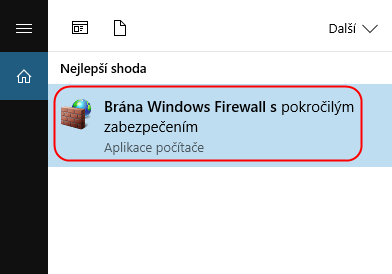
- Otevřeme nabídku Start
- Zadáme „Brána Windows Firewall s” do vyhledávání:

- Otevřeme „Brána Windows Firewall s pokročilým zabezpečením”
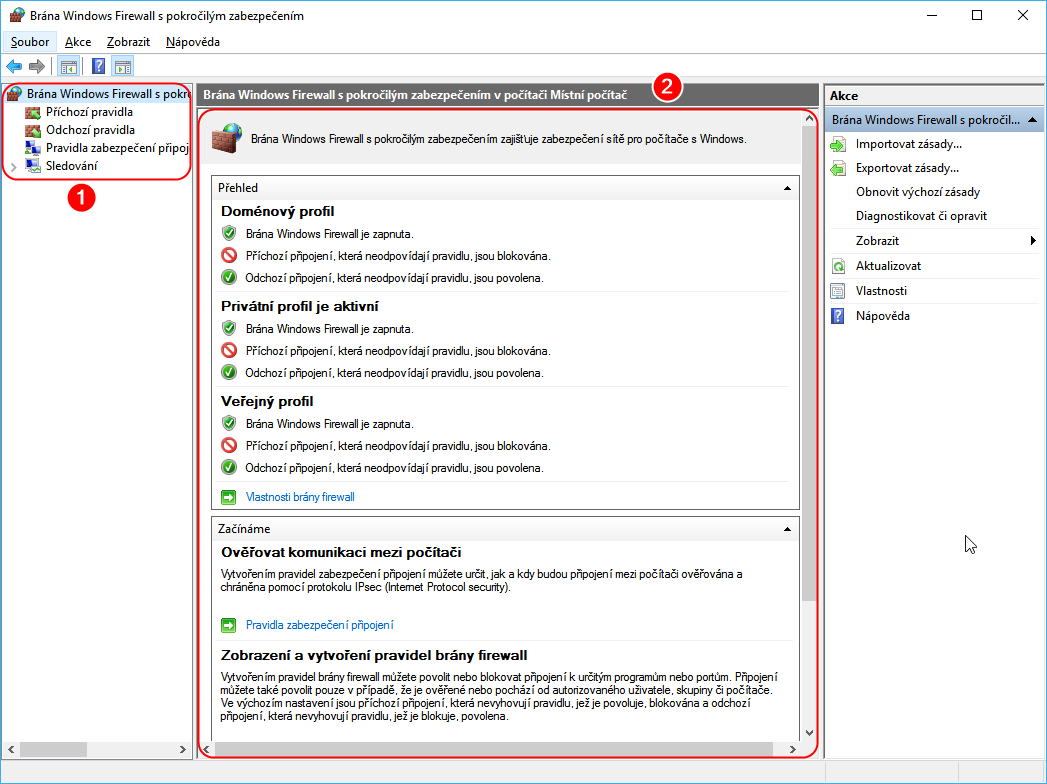
- Nakonfigurujeme nyní libovolně zásady brány:

- Rozdělní dle toku dat
- Proměnné okno aplikace
- Každé pravidlo stačí otevřít a upravit, změna nastaven při kliknutí na tlačítko „OK”
WireShark – Report
Požadavky
- Jakýkoliv systém
- Software Wireshark
- Maximální oprávnění root či administrátor
Kam odeslat report?
- Nahrajte report na upload.hicoria.cloud
- Vytvořte tiket a zašlete nám odkaz na daný report
Instalace
Windows
Linux
Linux – WireShark
Instalace
Debian / Ubuntu
apt-get install tshark
Vytvoření záznamu
- přejdeme do složky root “cd /root/”
- zadáme příkaz:
tshark -i ens32 -w nazev_souboru.pcap– který po chvíli ukončíme klávesovou zkratkou “Ctrl + C”
Pokud máte vysoký datový tok, soubor může mít za pár minut až několik GB! - Poté stáhneme soubor a nahrajeme jej třeba na upload.hicoria.com a odešleme na podporu
Windows – WireShark
Instalace
- Link ke stažení
- Program nainstalujeme do libovolné složky v systému
Spuštění a vytvoření reportu
- Spustíme program jako správce
- Klikneme v menu na “Capture”, kde klikneme na tlačítko “Start”
- Nyní vyčkáme, po dobu čekání bude software analizovat příchozí a odchozí pakety (Čím déle software bude spouštěn, tím bude lepší přijít na problém ztráty konektivity)
Pokud máte vysoký datový tok, soubor může mít za pár minut až několik GB! - Nahrávání zastavíme kliknutím opět na “Capture”, kde klikneme na tlačítko “Stop”
- Poté klikneme na “File”, kde vybereme položku “Save” (Název pojmenujte jako čas, kdy byl pořízen sken
- Daný soubor nahrajeme například na upload.hicoria.cloud a odešleme na podporu
Konfigurace SMTP – Relay
Požadavky
- Přístup root
Postup
- Nastavení druhého síťového adaptéru (konfigurace bude získána pomocí DHCP)
- Nainstalovaný postfix, konfigurace postfix je potřeba zvolit jako Satellite system a zvolit relay host: 10.200.1.250
apt install postfix mailutils -y
- Odeslání testovacího mailu
echo "Testovaci zprava" | mail -s "Test" nejaky_email_treba_na_seznam_cz