
Připojení na Linux serveru k VPN
Požadavky
- Zakoupenou službu VPN Pro
- Zakoupenou službu VPS a systém Debian / Ubuntu
- Nainstalován klient Wireguard
- Nainstalován WinSCP
Návod
U tohoto návodu se má stažená konfigurace tunelu nazývá Konfigurace.conf. Jak stáhnout konfiguraci naleznete u jiného návodu zde. Když máte již konfiguraci staženou, tak otevřete na svém počítači například WinSCP.
Nahrání konfigurace VPN na server
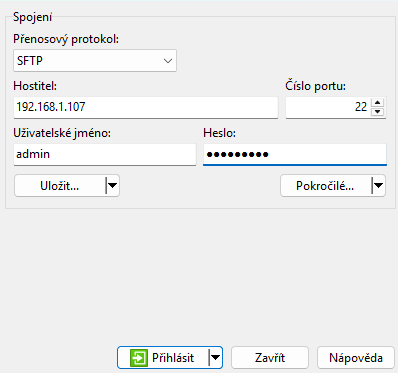
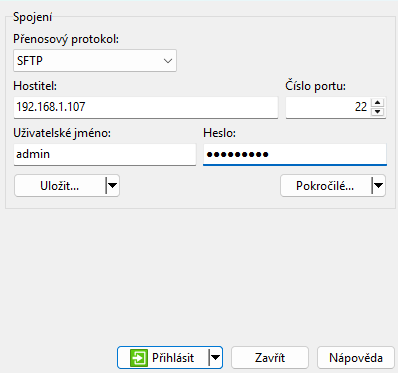
- Přihlaste se. Návod zde:
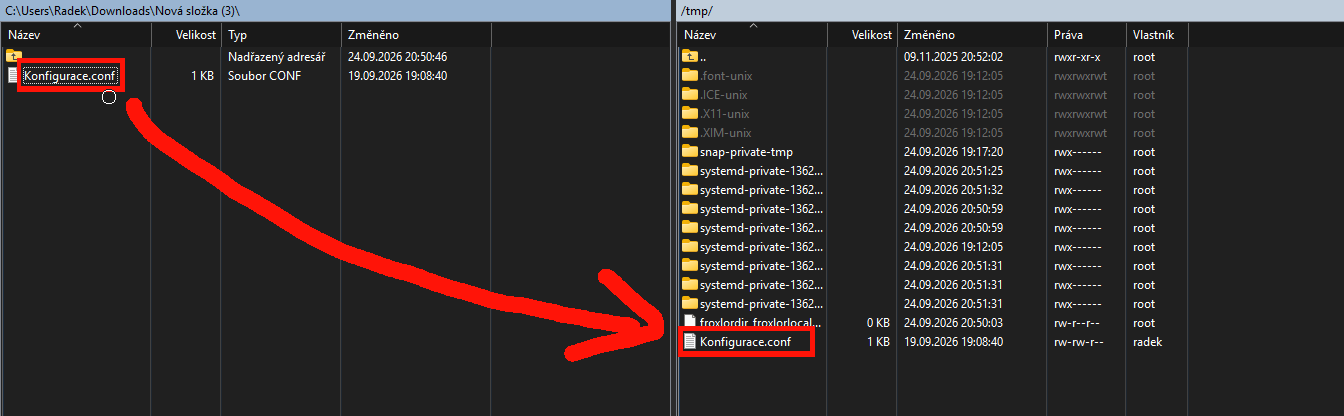
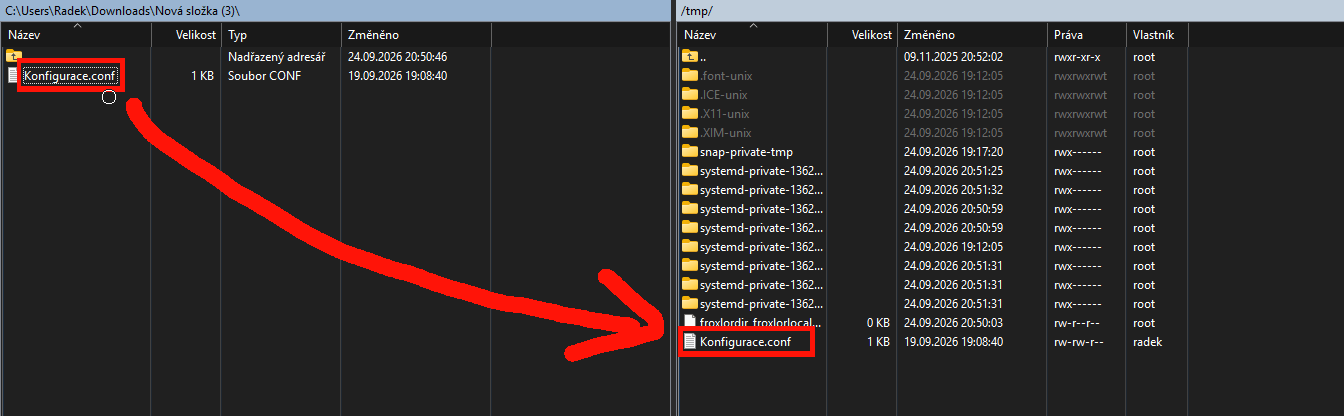
- Po přihlášení přejděte do /tmp a zde vložte z vašeho počítače staženou konfiguraci:
- Nyní se můžete odpojit.
Konfigurace na Linux serveru
Níže najdete sadu příkazu pro instalaci a zprovoznění VPN. Můžete využít přístup ke konzoli v administraci a nebo program Putty + návod.
1. Instalace Wireguard klienta
sudo apt update
sudo apt install -y wireguard
2. Nahrání konfigurace, kterou jste si ručně přesunuli na server
sudo install -d -m 700 /etc/wireguard
sudo mv /tmp/Konfigurace.conf /etc/wireguard/Konfigurace.conf
sudo chown root:root /etc/wireguard/Konfigurace.conf
sudo chmod 600 /etc/wireguard/Konfigurace.conf
3. Spuštění klienta
sudo wg-quick up Konfigurace4. Ověření konfigurace
sudo wg show
ip addr show Konfigurace
5. Vypnutí klienta
sudo wg-quick down Konfigurace6. Automatické zapínání klienta po startu serveru
sudo systemctl enable --now wg-quick@Konfigurace7. Zapnutí klienta
sudo wg-quick up Konfigurace- Finálně si tímto příkazem ověříte, že jste připojení přes VPN. Měli byste vidět IP adresu, která vám je přidělena:
sudo wg show
curl https://icanhazip.com