Přidání druhé IP do Windows Serveru
Co budeme potřebovat?
- Po objednávce druhé IP třeba požádat o její přidělení přes ticket.
Postup
My vám následně IP i se subnetem přidělíme.
- Přihlásíme se na RDP našeho VPS.
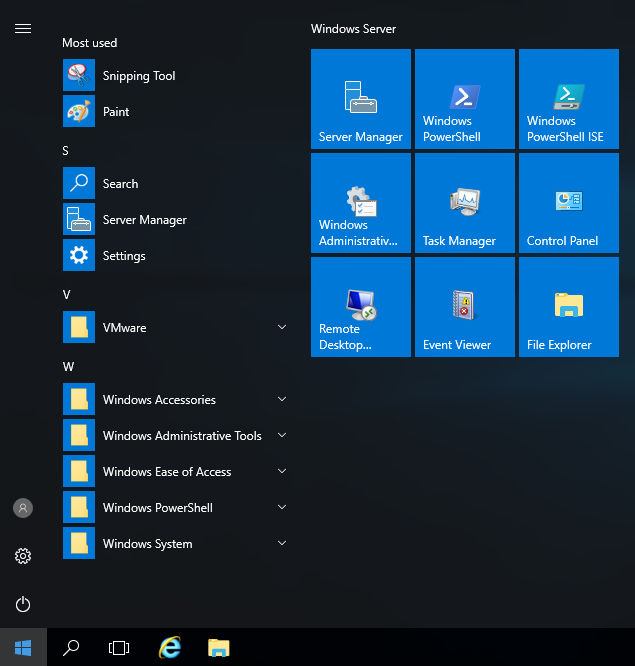
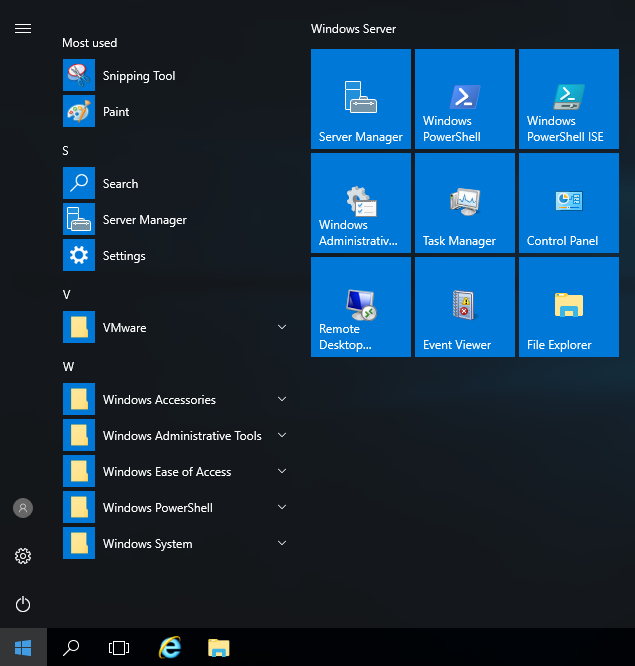
- Klikněte levým tlačítkem na ikonu Windows.
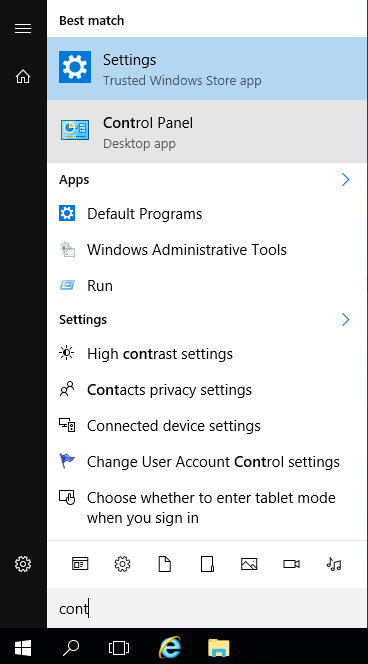
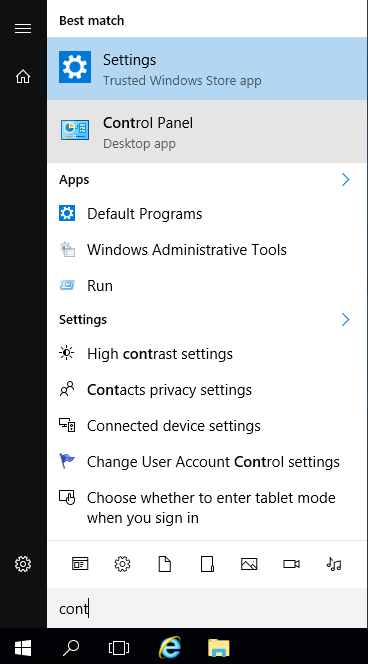
- Začněte psát “cont” a zobrazí se vám výsledek Control Panel. Ten si otevřeme.
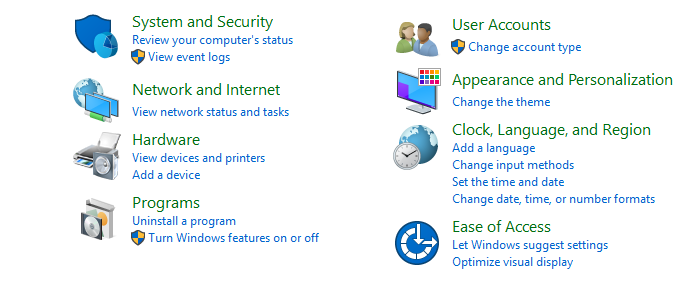
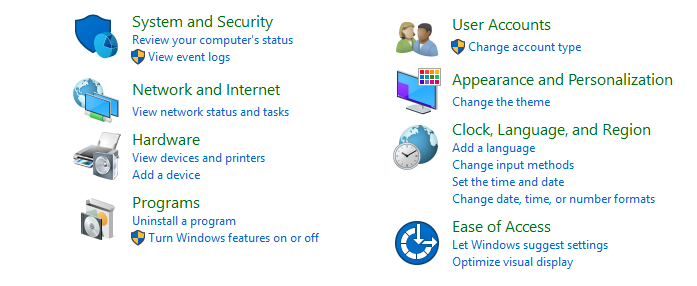
- Následně v části “Network and Internet” klikněte na “View network status and tasks”.
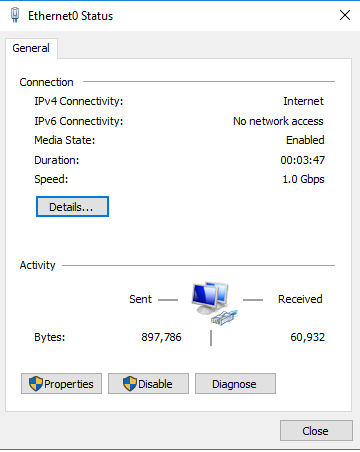
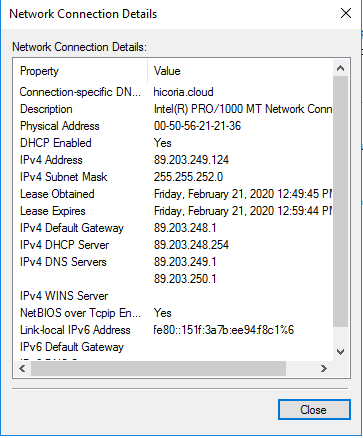
- Klikněte na “Ethernet0”. A pak na “details”.

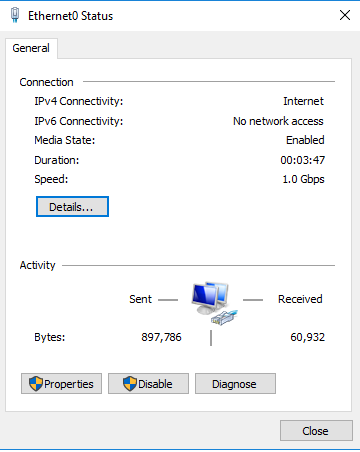
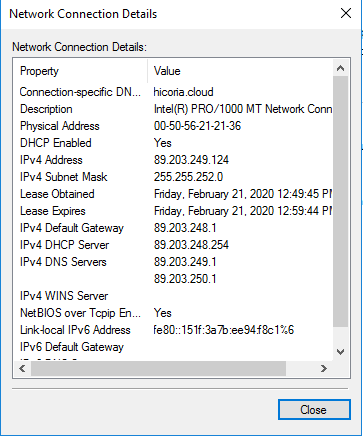
- V této záložce si odepíšeme aktuální přidělenou IPv4 Address, IPv4 Subnet Mask a IPv4 Default Gateway.
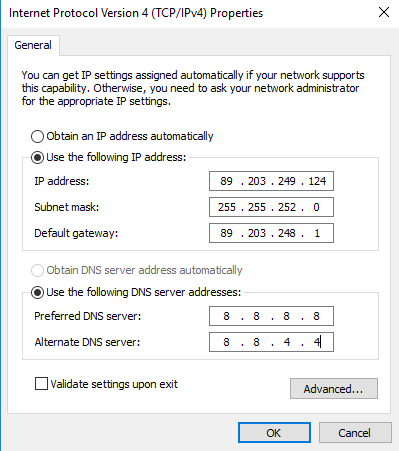
- Následně jdeme zpět a klikneme na “Properties” a dvojklik na “Protocol TCP / IPv4 (Internet Protocol Version 4)”.
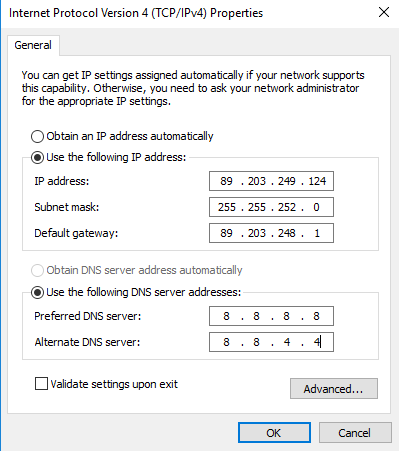
- V následující tabulce klikněte na “Use the following IP address:” a vyplníme údaje které jsme si zapsali na začátku návodu. A do DNS vyplníme například DNS servery dle obrázku, a klikněte na “Advanced”.
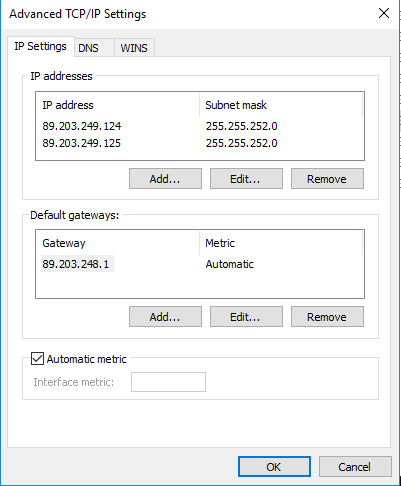
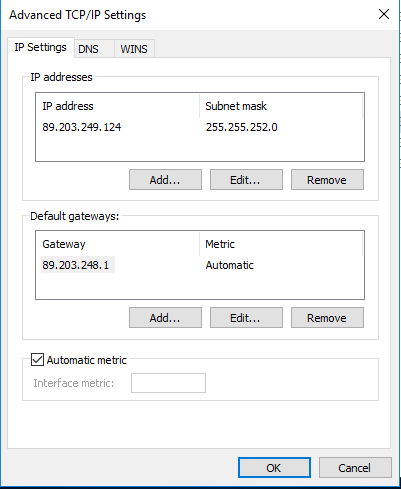
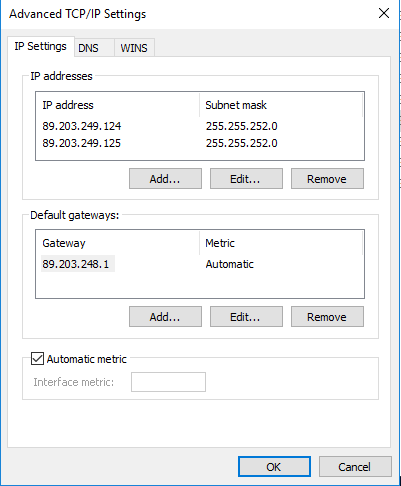
- V záložce “IP addresses” klikněte na “Add”, do IP adresy a masky napíšeme nově přidělenou údaje z ticketu a klikněte na “Add”.
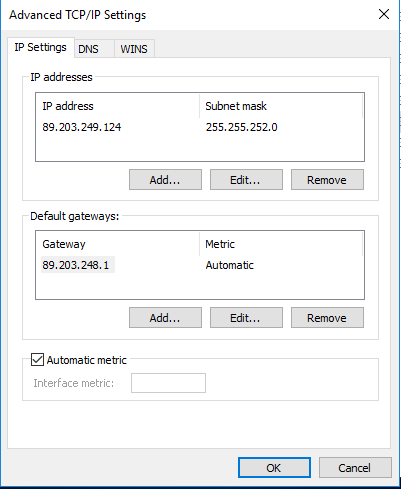
- Skontrolujte že novo pridaná IP sa zobrazila, kliknite na “OK”, ešte dvakrát “OK”.