
Správa uživatelů a rolí
Game panel nám umožňuje do administrace přidat přístup dalším uživatelům a přiřazovat jim role s různými oprávněními, které si můžeme nastavit.
Vytvoření a úprava rolí
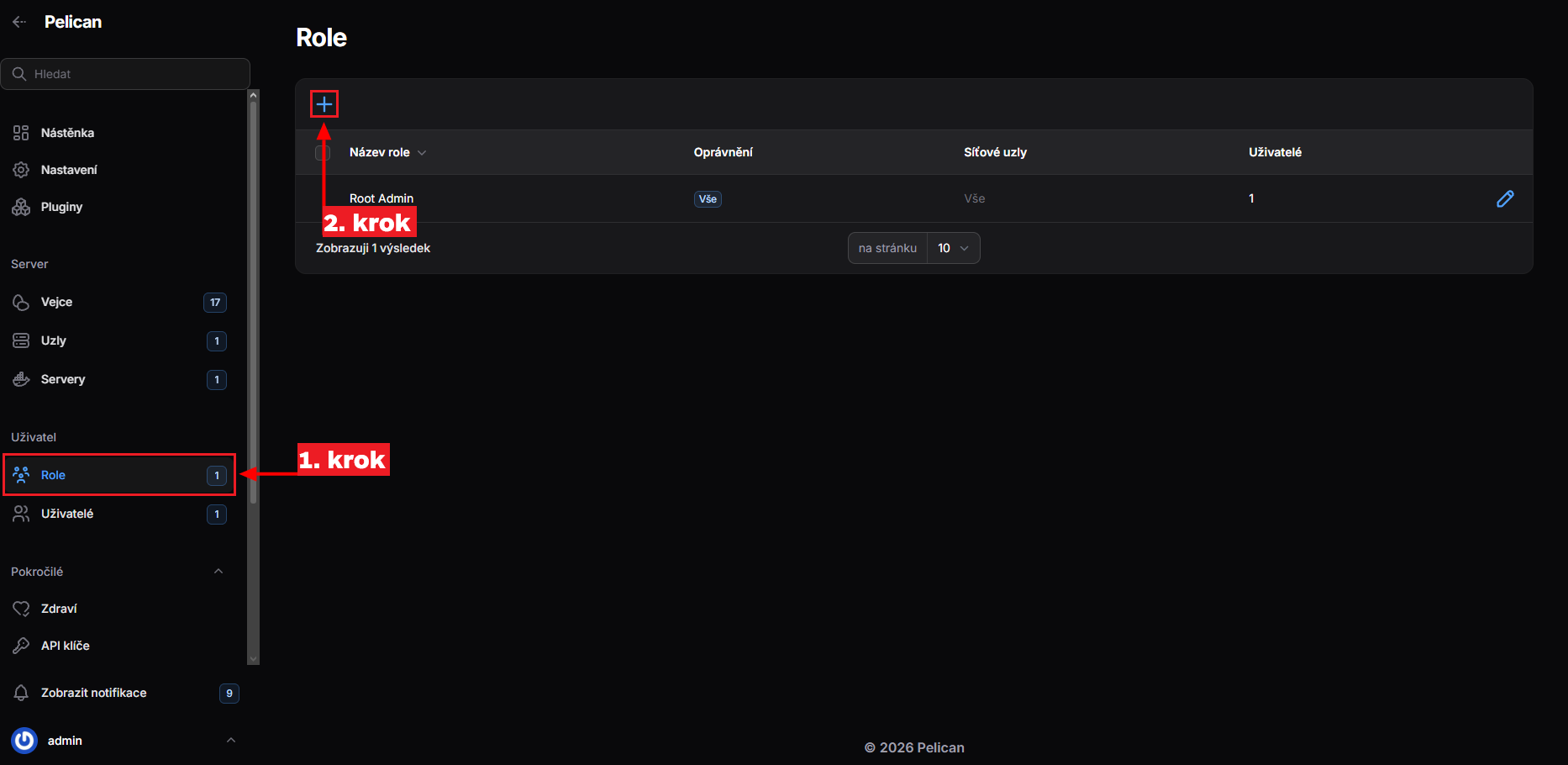
- krok: v levém panelu přejdeme do záložky "Role"
- krok: v horní části stránky klikneme na ikonku "Vytvořit"
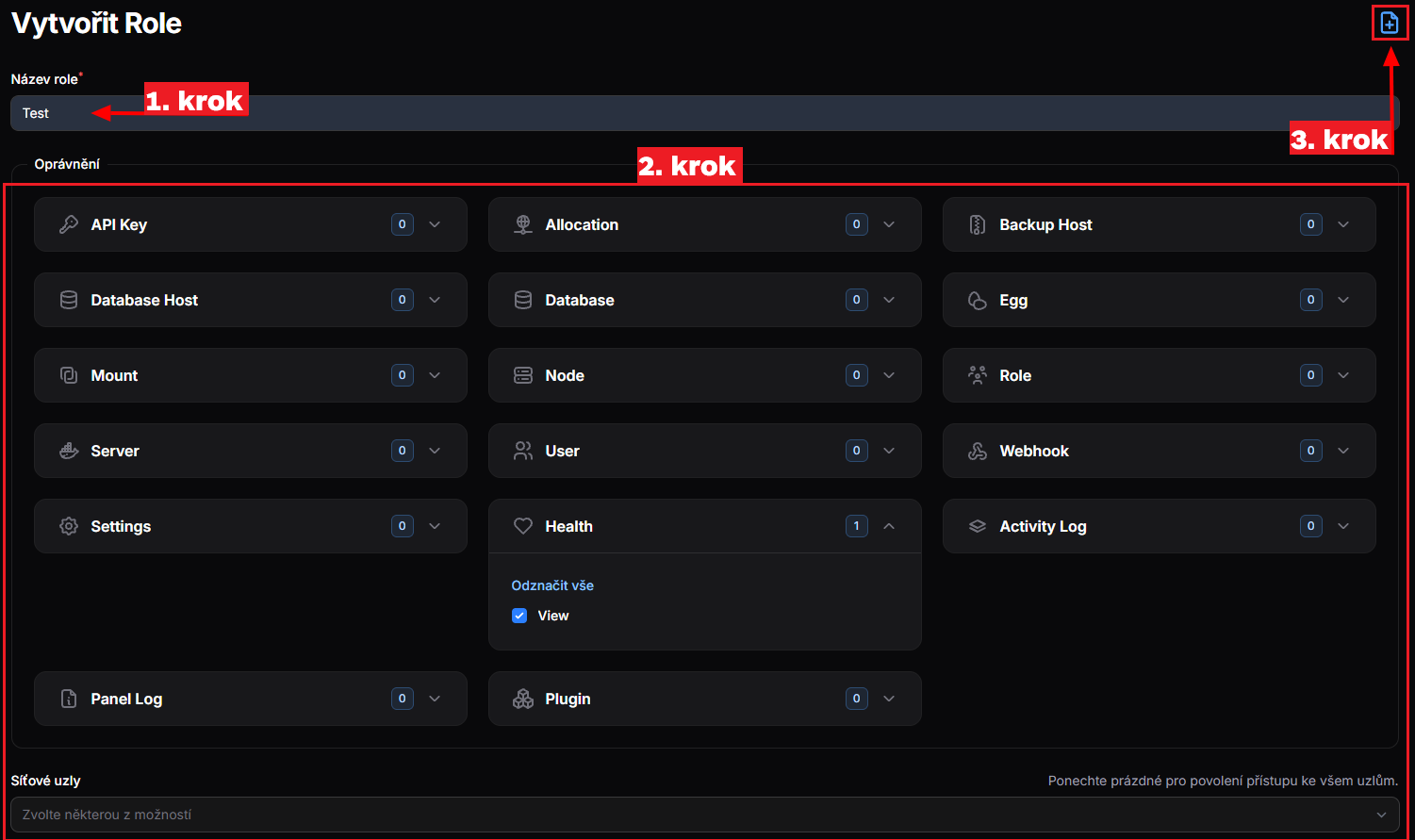
- krok: vyplníme požadovaný název role
- krok: dle vlastní libosti přidělíme roli daná oprávnění (zaškrtnutím, jak je naznačeno na obrázku), případně uzly, které bude moct uživatel s rolí spravovat
- krok: vytvoříme a uložíme roli kliknutím na ikonku "Vytvořit" v pravé horní části
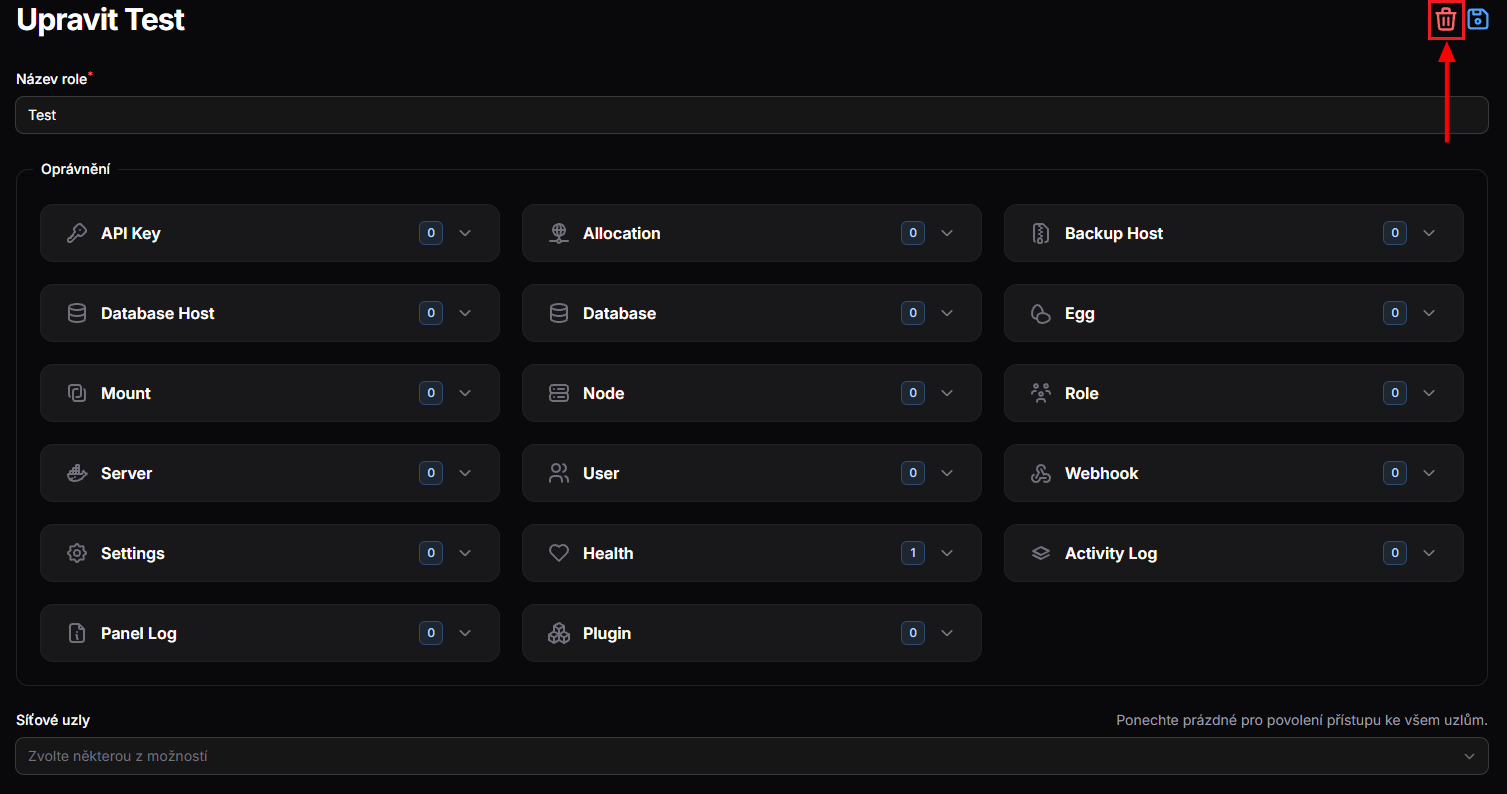
Roli máme nyní vytvořenou a lze ji vidět v seznamu roli. Vidíme zde také počet přidělených oprávnění, povolené uzly a počet uživatelů (viz. 1. obrázek). Můžeme ji kdykoli upravit kliknutím na ni. Pro smazání role klikneme na danou roli a v pravé horní části klikneme na ikonku "Smazat":
Vytvoření a úprava uživatelů
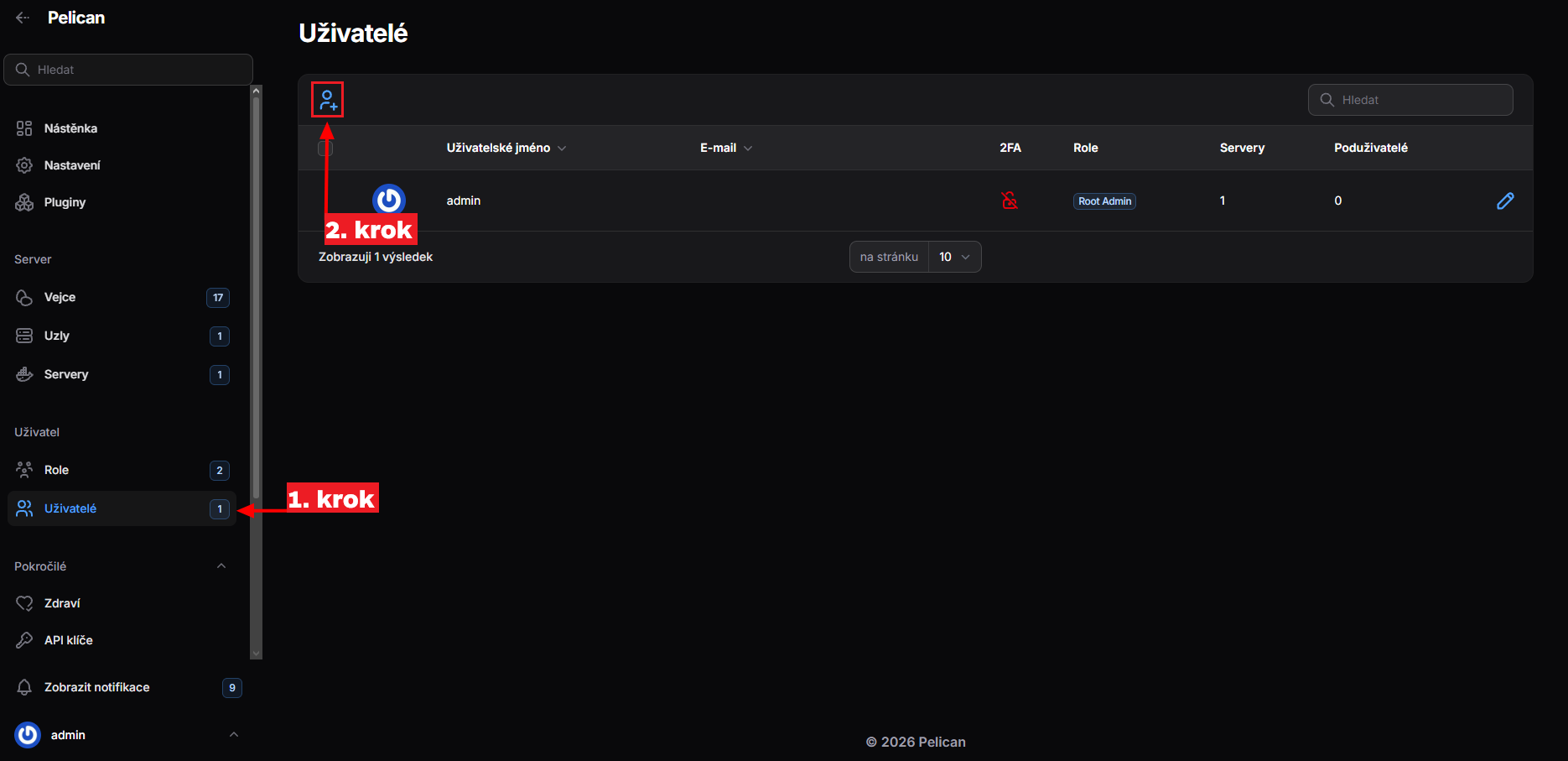
- krok: v levém panelu přejdeme do záložky "Uživatelé"
- krok: v horní části stránky klikneme na ikonku "Vytvořit"
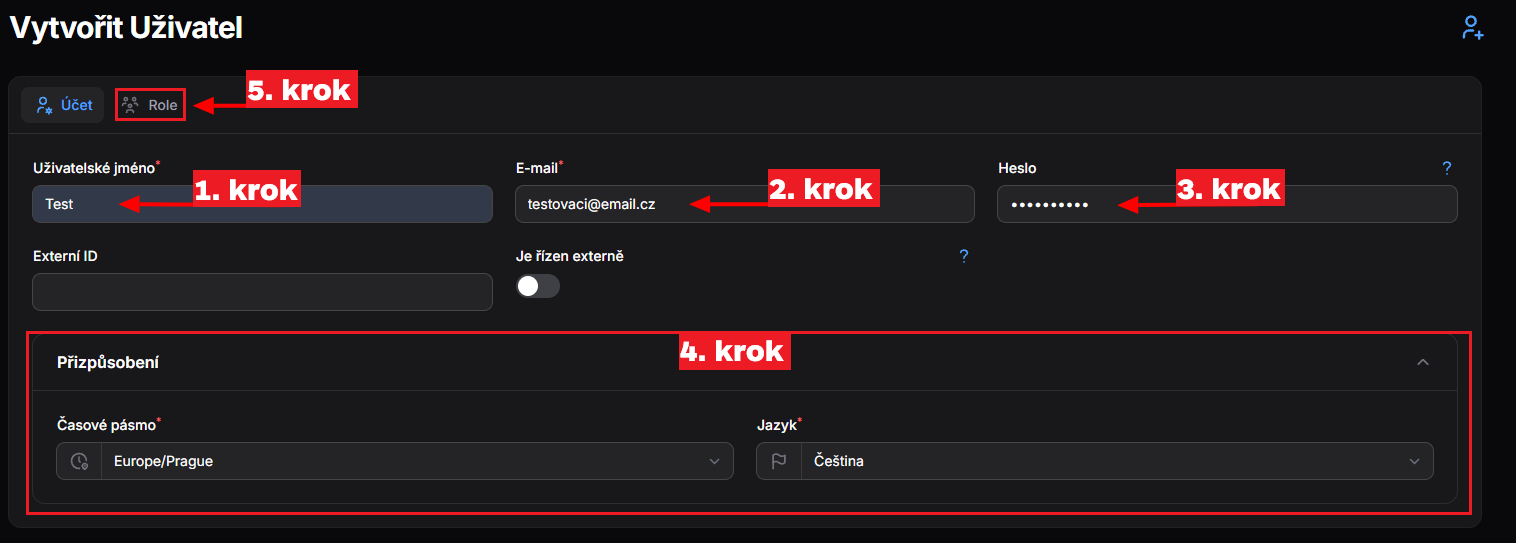
- krok: vyplníme uživatelské jméno
- krok: vyplníme e-mail uživatele
- krok: vyplníme heslo pro uživatele, kterým se přihlásí (po přihlášení si může heslo změnit)
- krok: můžeme nastavit časové pásmo a jazyk pro uživatele
- krok: v horní části menu přejdeme do záložky "Role"
- Externí ID - může se hodit pro interní označení - nepovinné
- "Je řízen externě" - pouze pokud jsou uživatelé řízení externím softwarem (např. fakturační software), který můžete povolit, aby uživatelé nemohli měnit své údaje v rámci panelu

- krok: přiřadíme uživateli role (uživatel může mít více rolí naráz)
- krok: vytvoříme a uložíme uživatele kliknutím na ikonku "Vytvořit" v pravé horní části
Uživateli musíte přiřadit alespoň 1 roli - bez přiřazené role se uživatel nebude moct přihlásit!
Uživatele máme nyní vytvořeného a lze ho vidět v seznamu uživatelů. Uživatele můžeme kdykoli upravit nebo smazat kliknutím na něj:
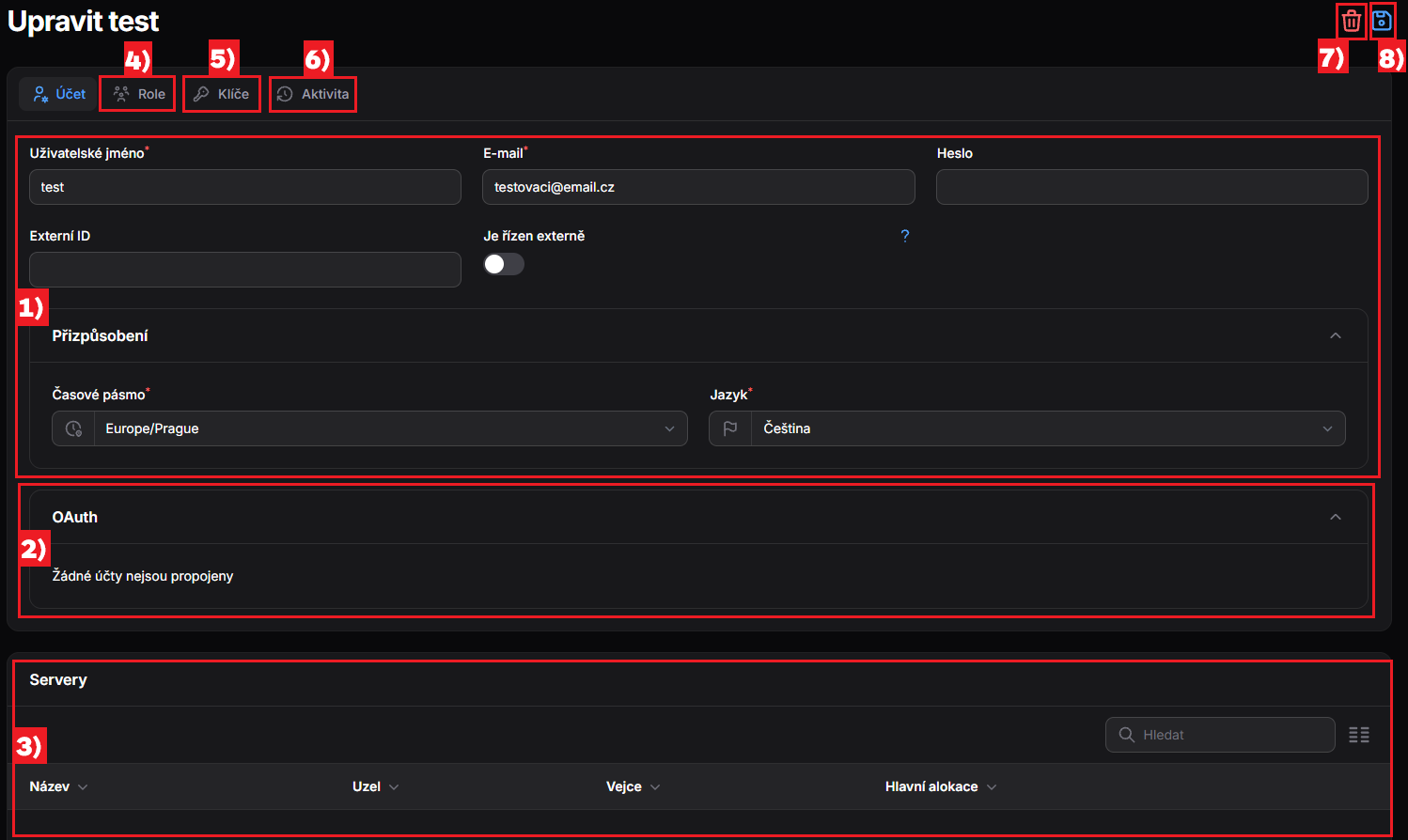
- 1) základní nastavení uživatele - můžeme změnit jeho uživ. jméno, e-mail, heslo, atd.
- 2) zobrazí se, zdali je účet propojen s některými externími službami (Discord, Google, atd.)
- 3) zobrazí se servery, které vlastní (vytvořil) daný uživatel
- 4) menu pro nastavení nebo odebrání rolí uživatele
- 5) přiřazené API a SSH klíče pro daného uživatele
- 6) aktivita uživatele na panelu
- 7) smazání uživatele
- 8) uložení změn